


先看一下群晖的网卡使用情况:ifconfig
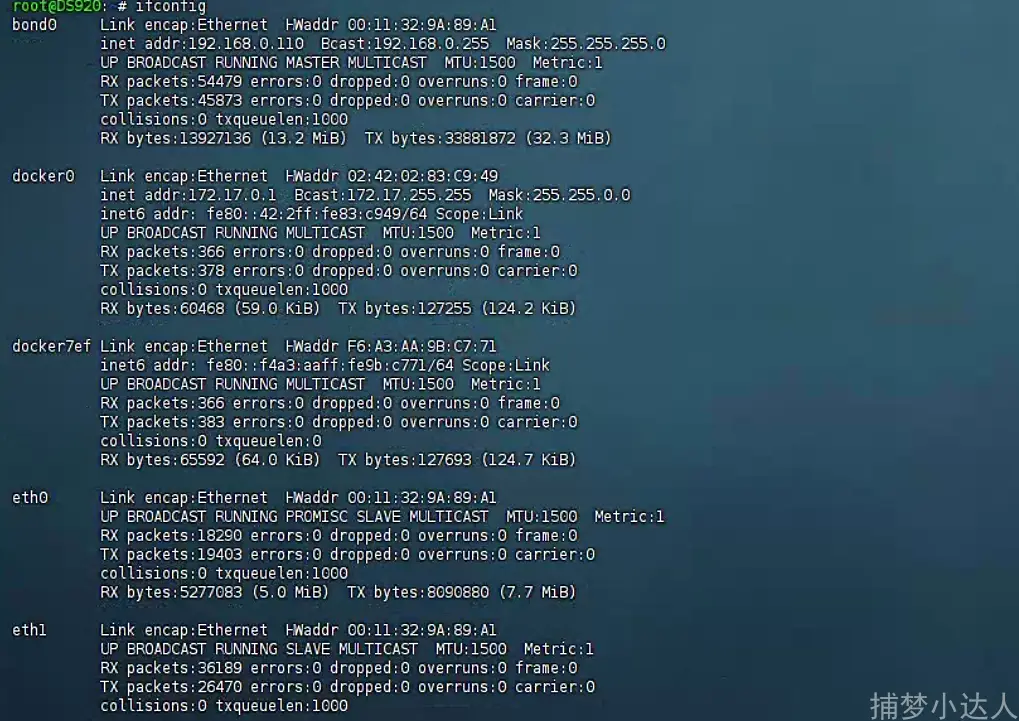
打开群晖的网卡混杂模式-修改网口为实际使用的名称
sudo ip link set eth0 promisc on
![图片[2]-群晖 Docker 安装 OpenWrt 旁路由-捕梦小达人博客](https://123tc.yxrs.top/%E5%9B%BE%E5%BA%8A/20251028113555004.webp)
如果是虚拟机搭建的黑群晖将eth0改成ovs_eth0
我们这次搭建的网络是桥接网络,所以端口需要使用bond0 一般的应该都是eth0
创建网络
docker network create -d macvlan --subnet=192.168.0.0/24 --gateway=192.168.0.1 -o parent=bond0 macvlan
其中:subnet=192.168.0.0/24 –gateway=192.168.0.1 要填写成实际的ip网段 parent=bond0 网口需要修改
如果你的群晖IP是:192.168.3.221
主路由的ip是:192.168.3.1
实际网口是:eth0
网口名称:macvlan(这个随意修改)
那么你的命令应该就是:docker network create -d macvlan --subnet=192.168.3.0/24 --gateway=192.168.3.1 -o parent=eth0 macvlan
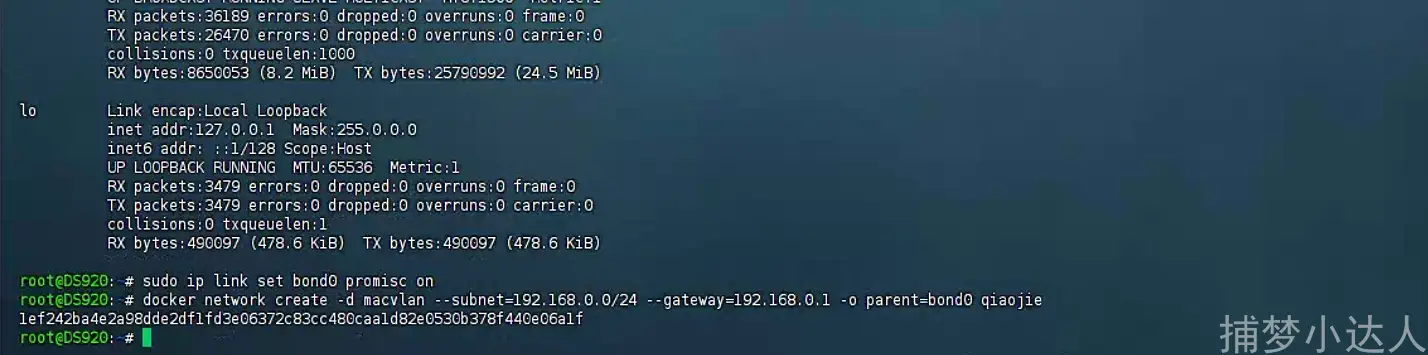
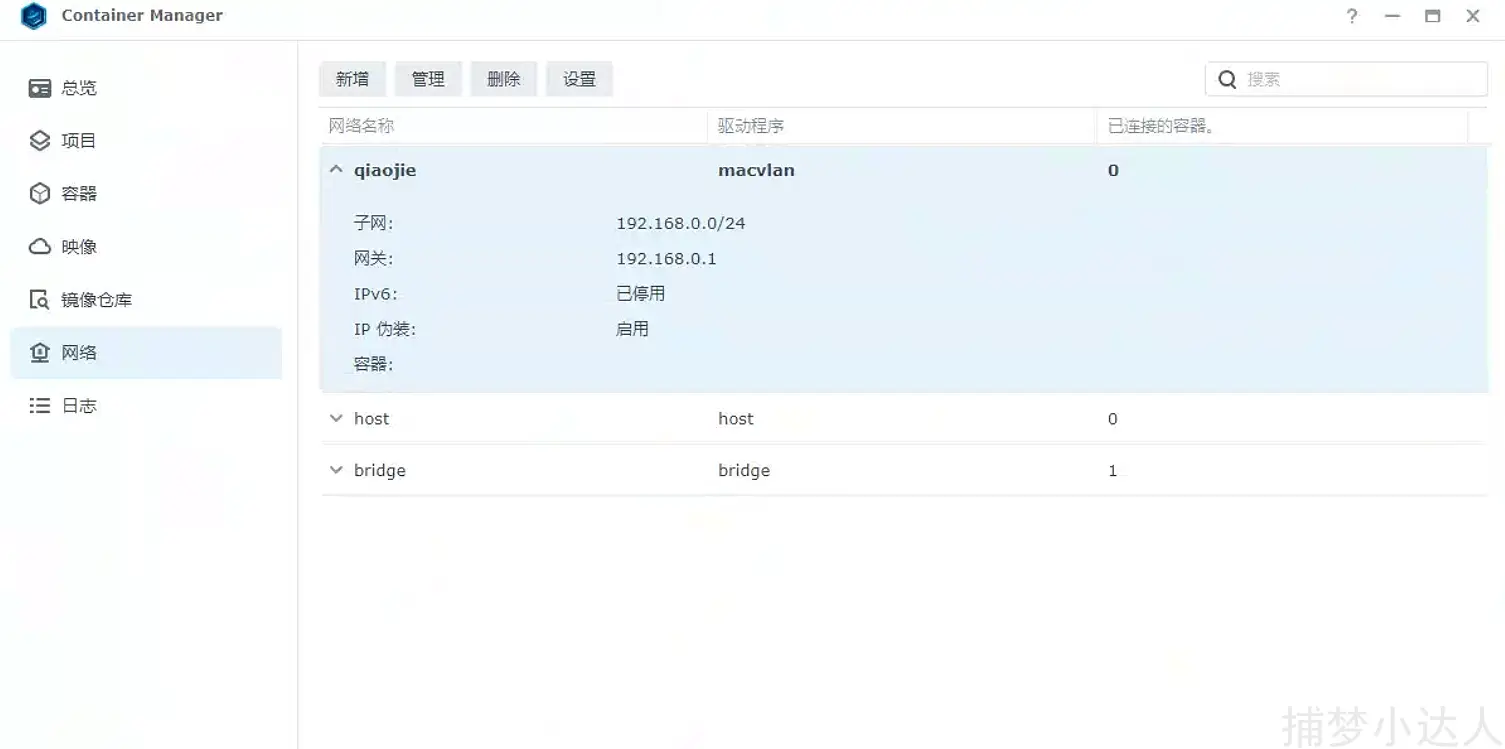
看到下面一串字的就表示已经成功创建了,在群晖的docker里面可以看到已经新增了网络
#如果你使用了 VMM 开启了 open vSwitch 的,用下面这条命令新建 macnet 网络
docker network create -d macvlan --subnet=192.168.XX.0/24 --gateway=192.168.XX.1 -o parent=ovs_eth0 openwrt
接下来创建套件,使用下面的命令
docker run -d
  --restart always
  --name openwrt
  --privileged
  --network macvlan
  sulinggg/openwrt:x86_64
  /sbin/init

如果无法下载docker,可以使用下面这个,先把镜像下载下来,之前的命令修改一下镜像名称
version: '3'

services:
  homeassistant:
    image: dk.bmxdr.de/sulinggg/openwrt:x86_64
    command: /bin/true
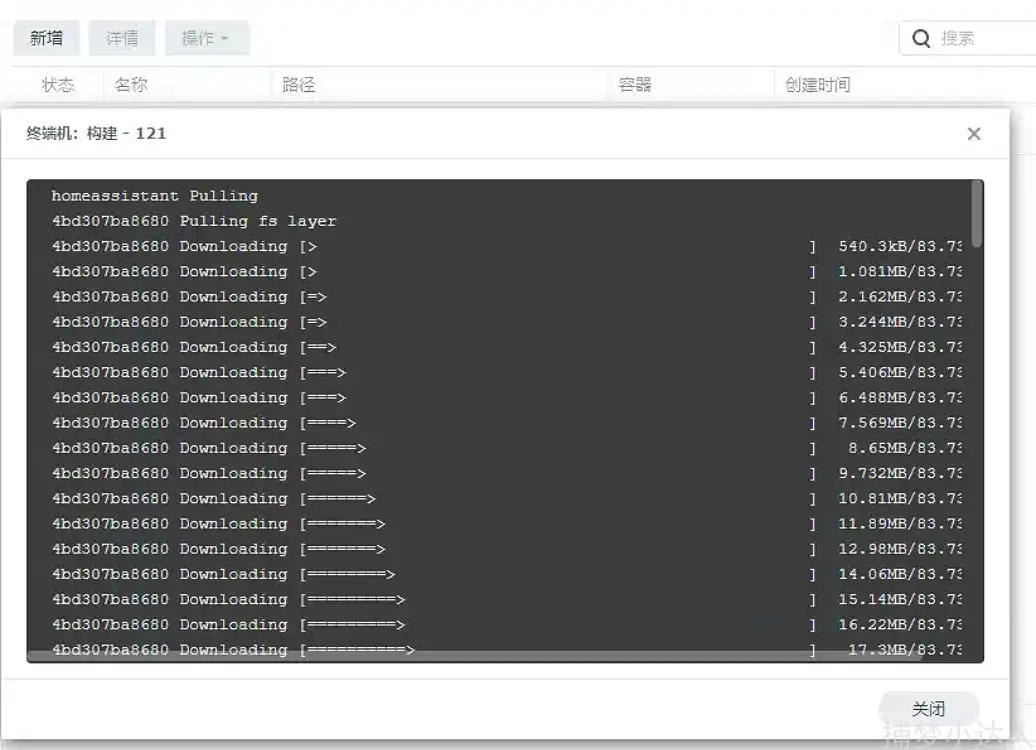
接下来就是修改里面的配置了
进入到套件命令里面:
docker exec -it openwrt bash
输入:vi /etc/config/network
会看到下面这个图,这个是默认的配置 需要修改成你局域网的配置
先按一下i 变成可输入状态,移动光标修改
这个是ip地址:
option ipaddr  192.168.0.188
这个是主路由的地址:
option gateway 192.168.0.1
这个是dns地址:
option dns  114.114.114.114
![图片[7]-群晖 Docker 安装 OpenWrt 旁路由-捕梦小达人博客](https://123tc.yxrs.top/%E5%9B%BE%E5%BA%8A/20251028122539602.webp)
修改完成后按一下esc 然后输入:wq 这个是保存的意思
接下来你会回到ssh的界面,再输入/etc/init.d/network restart 刷新docker的网络配置
浏览器输入192.168.0.188就可以进入openwrt的管理后台了
用户名:root 无密码
无法生成微信小程序二维码: 请配置小程序AppID和AppSecret
© 版权声明
文章版权归作者所有,未经允许请勿转载。
THE END



暂无评论内容